

如何使用仪表板
在我们的入门指南之后,您可能想知道如何监控 AI 的训练进度。虽然在简单示例中,打印到控制台已经足够,但实际项目通常需要更复杂的监控方式。
RLMatrix 仪表板提供了训练指标的实时可视化,帮助您确定 AI 是否有效学习、是否已完成训练,或是否未能取得进展。
设置仪表板
选项 1:克隆完整仓库
如果您想要完整的 RLMatrix 源代码:
git clone https://github.com/asieradzk/RL_Matrix.git选项 2:仅获取仪表板
如果您只需要仪表板组件:
git clone --filter=blob:none --sparse https://github.com/asieradzk/RL_Matrix.gitcd RL_Matrixgit sparse-checkout set src/RLMatrix.Dashboard运行仪表板
获得仪表板代码后,您可以:
- 在您喜欢的编辑器中打开项目(如 Visual Studio 或 VS Code)
- 构建并运行项目
或者,您可以构建二进制文件并直接运行。
由于这是一个 Blazor Server 应用程序,您会看到一个控制台窗口,输出类似于:
info: Microsoft.Hosting.Lifetime[14]Now listening on: https://localhost:7126info: Microsoft.Hosting.Lifetime[14]Now listening on: http://localhost:5069info: Microsoft.Hosting.Lifetime[0]Application started. Press Ctrl+C to shut down.info: Microsoft.Hosting.Lifetime[0]Hosting environment: Developmentinfo: Microsoft.Hosting.Lifetime[0]Content root path: D:\path\to\your\dashboard\RLMatrix.Dashboard如果浏览器窗口没有自动打开,请在浏览器中导航到 https://localhost:7126。
将项目连接到仪表板
让我们回顾一下入门指南中的模式匹配示例。当您运行训练代码时,应该会在控制台中看到以下消息:
Connected to dashboard如果没有看到此消息,则表示连接出现问题。请检查:
- 仪表板是否正在运行
- 训练代码是否有正确的连接设置
- 是否有防火墙阻止连接
解读仪表板数据
启动训练后,刷新仪表板页面。您现在应该能在左上角的下拉菜单中看到您的实验名称。选择它以查看训练指标:
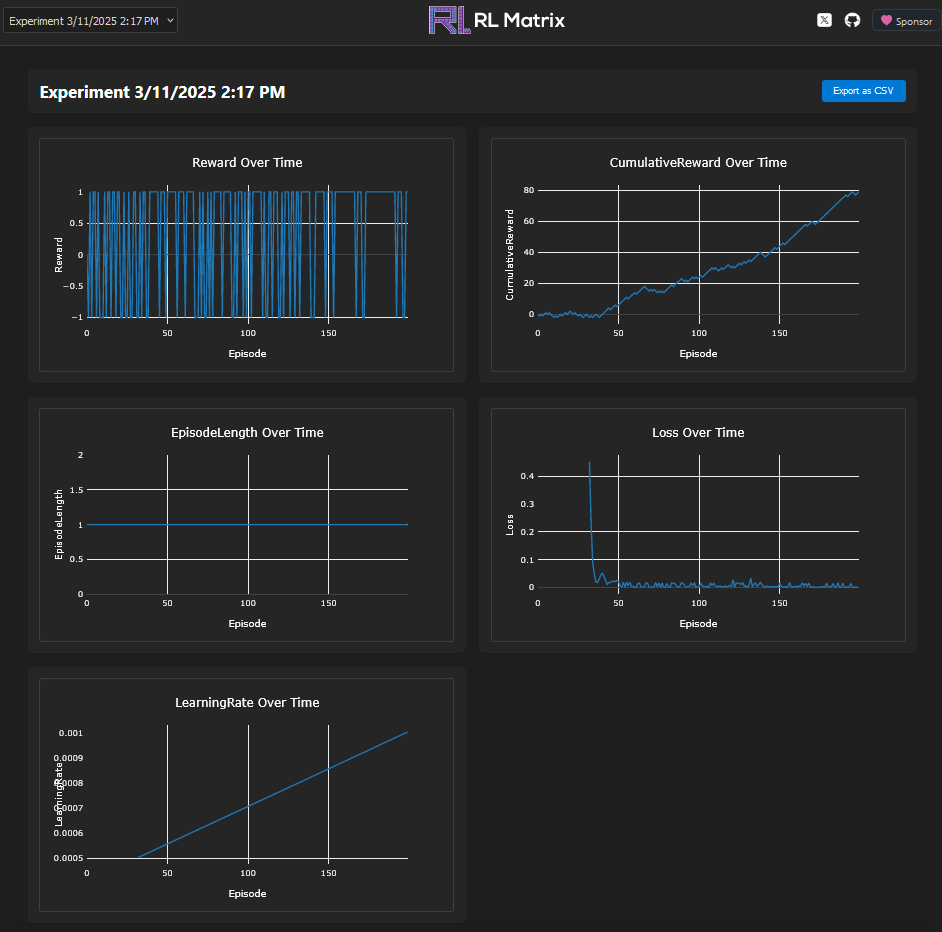
仪表板显示几个重要指标:
随时间变化的奖励
此图表显示每个回合获得的奖励。在我们的模式匹配示例中,随着 AI 学习正确的模式,您应该会看到 -1 奖励出现的频率降低。
累积奖励随时间变化
这显示了随时间累积的奖励总和。这个图表的斜率变化特别重要 - 当您的 AI 学会最大化奖励时,斜率会变得更陡。
回合长度随时间变化
这跟踪每个回合需要多少步骤。在我们简单的模式匹配示例中,由于每个回合只有一步,这个值始终为 1。在更复杂的环境中(如 Cart-Pole),此指标可以显示智能体是否随着时间的推移存活更长。
损失随时间变化
这显示神经网络的损失函数值。寻找总体下降的趋势 - 这表明您的模型正在更好地拟合数据。
学习率随时间变化
这显示神经网络学习率的变化。默认情况下,RLMatrix 使用一个调度器,在训练期间会导致小幅振荡。
实时更新
仪表板最强大的功能之一是实时更新。随着训练的进行,仪表板会自动更新以反映最新的指标。
在我们的模式匹配示例中,您可以在控制台窗口中按 Enter 继续训练,并观察仪表板实时更新。
导出训练数据
为了进一步分析或记录,您可以通过点击仪表板右上角的”Export as CSV”按钮导出训练数据。
这允许您:
- 在 Excel 或其他工具中执行自定义分析
- 比较不同的训练运行
- 与同事分享结果
下一步
现在您已了解如何使用仪表板监控训练,您可以开始探索更复杂的环境和动作空间了。